Cách tải video Vimeo khi chủ video bật quyền tải
Kiểm tra link video Vimeo để chọn bản tải có sẵn khi chủ video đã bật quyền tải xuống.
Mở trang tải VimeoCác bước thực hiện
Sao chép link video
Mở trang của video trên Vimeo rồi sao chép địa chỉ. Nếu link chia sẻ của video không công khai có mã truy cập riêng, hãy giữ mã đó trong link.
Mẫu địa chỉ videovimeo.com/123456789Dán và kiểm tra link
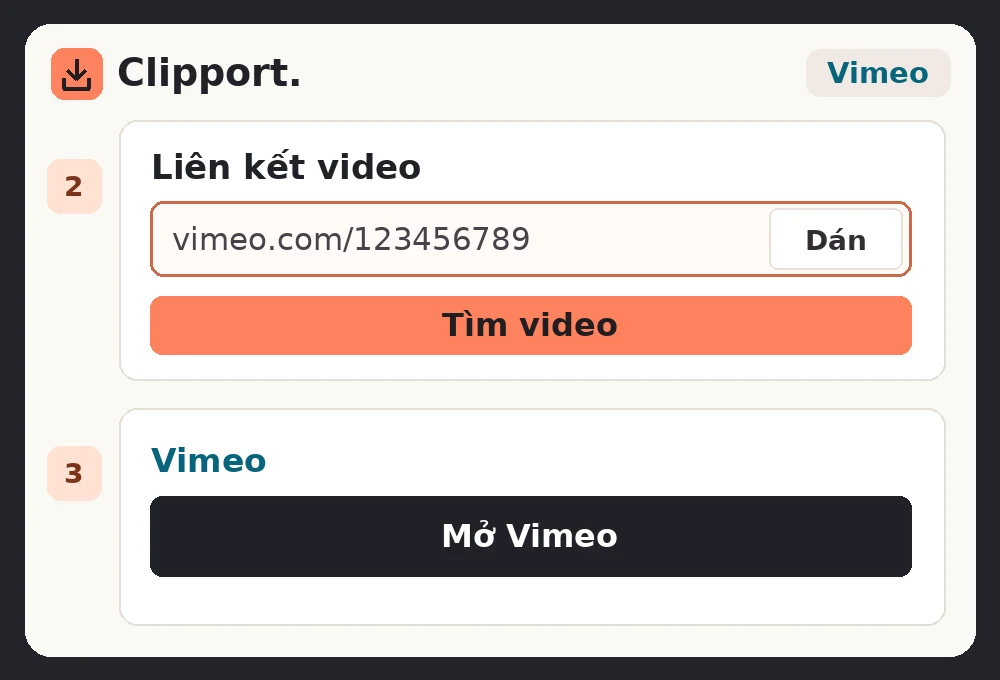
Mở trang tải Vimeo, dán link vào ô Liên kết video rồi bấm Tìm video.
Xem tùy chọn tải
Chọn MP4 nếu Clipport có kết quả tải. Nếu giao diện hiện Mở Vimeo, hãy dùng nút này để về trang video và chọn Tải xuống nếu Vimeo hiển thị tùy chọn đó.
Chọn độ phân giải khi tải Vimeo
Khi có danh sách tệp, hãy chọn độ phân giải phù hợp với màn hình và dung lượng lưu trữ. Bản độ phân giải cao thường nặng hơn. Nếu Clipport mở trang gốc, hãy xem danh sách tệp ngay trên Vimeo. Vimeo có thể yêu cầu đăng nhập để tải tệp nguồn.
Câu hỏi thường gặp
Cần làm gì nếu Vimeo không có nút Tải xuống?
Mở trang video gốc trên vimeo.com và đăng nhập nếu Vimeo yêu cầu. Chủ video có thể bật hoặc tắt quyền tải đối với người xem.
Tại sao Clipport chuyển sang trang Vimeo?
Clipport mở trang video gốc khi chưa lấy được tệp tải trực tiếp. Vimeo có thể cung cấp nhiều độ phân giải nếu chủ video đã bật tải xuống.