Cách tải Twitch Clip dưới dạng MP4
Dán link một Twitch Clip đã xuất bản rồi chọn độ phân giải, khung hình và codec từ các bản có sẵn.
Mở trang tải Twitch ClipsCác bước thực hiện
Sao chép link video
Mở clip đã xuất bản. Sao chép link chia sẻ từ clips.twitch.tv hoặc địa chỉ trang của kênh có đoạn /clip/.
Mẫu địa chỉ videoclips.twitch.tv/ClipNameDán và kiểm tra link
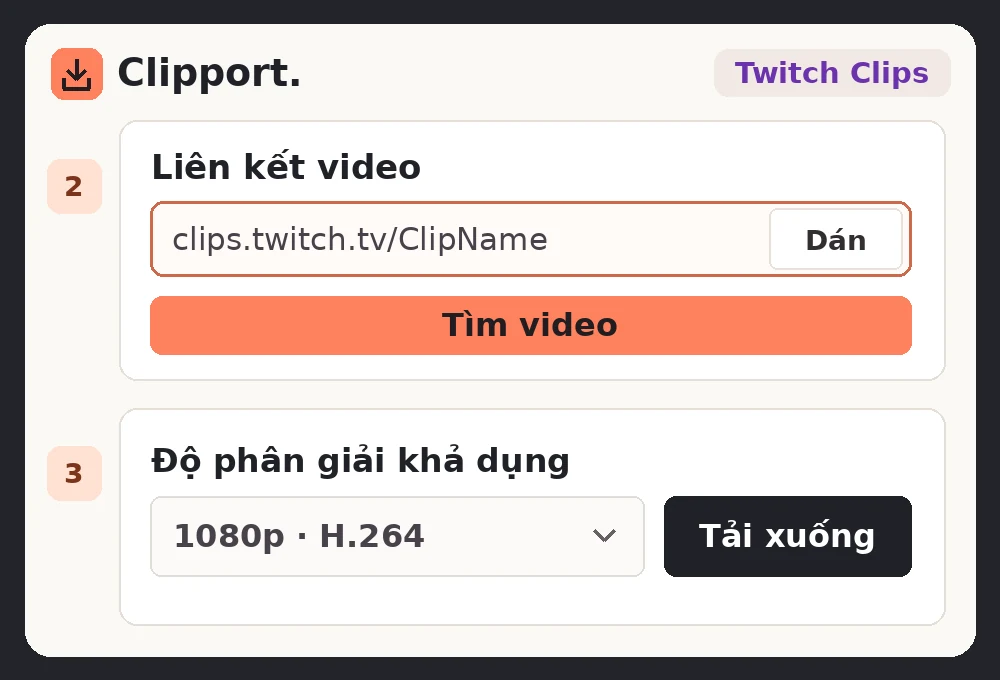
Mở trang tải Twitch Clips, dán link vào ô Liên kết video rồi bấm Tìm video.
Lưu video về máy
Chọn bản MP4 đang hiển thị và bấm Tải xuống. Chọn H.264 để dễ phát trên nhiều thiết bị. Nếu muốn lưu clip dọc, kiểm tra hướng khung hình trong danh sách.
Chọn H.264 hay HEVC khi tải Twitch Clip?
Chọn H.264 nếu bạn cần mở tệp MP4 trên nhiều điện thoại hoặc máy tính. Khi muốn dùng clip cho khung dọc, hãy tìm phiên bản ghi Dọc. Một số trình phát cũ vẫn đọc được âm thanh trong bản HEVC nhưng không hiển thị hình.
Câu hỏi thường gặp
Có tải được livestream hoặc VOD đầy đủ của Twitch không?
Trang này tải các Twitch Clip đã xuất bản. Hãy dùng link chia sẻ của từng clip thay cho link kênh, livestream hoặc bản phát lại đầy đủ.
Vì sao bản 1440p có tiếng mà không có hình?
Bản 1440p có thể dùng HEVC. Nếu trình phát không hỗ trợ HEVC, hãy chọn một bản H.264 có sẵn. Các lựa chọn tùy thuộc từng clip.